Requisitos previos para abrir tu tienda
Antes de empezar, asegúrate de reunir estos elementos. Garantizan una apertura de tienda rápida y conforme.
Identidad y conformidad
- Un NIF válido y los documentos que demuestren que eres el titular de la empresa.
- Datos de contacto profesionales actualizados (correo electrónico y teléfono).
- La aceptación de las normas aplicables a la venta en línea.
- Lee y acepta nuestras Condiciones Generales de Uso.
Logística y material
- Un lugar físico donde entregar los pedidos para retiro o un espacio para preparar los paquetes.
- Material básico para los envíos: cajas o sobres resistentes y cinta adhesiva.
- Una cuenta bancaria para recibir tus pagos y acceso a internet (ordenador o móvil).
Prepara también una breve descripción de tu tienda, un logo y algunas imágenes: ayudarán a captar a tus primeros clientes.
Pasos para configurar tu tienda
Sigue estos pasos en orden. Cada bloque corresponde a un formulario o una acción en tu espacio vendedor con un lenguaje directo para ir al grano.
1 y 2. Crea tu ficha y conéctate
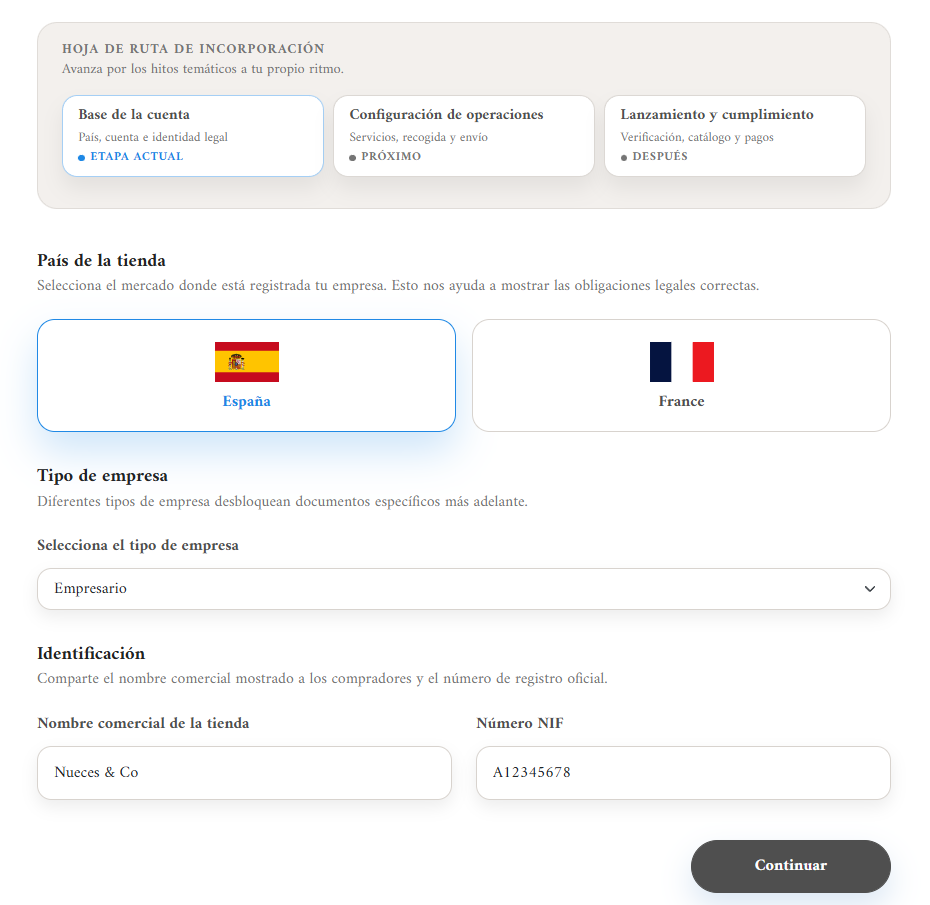
Introduce la información esencial
Indica tu país, el tipo de empresa y tu NIF. Estos datos del formulario rápido sirven para comprobar tu elegibilidad.
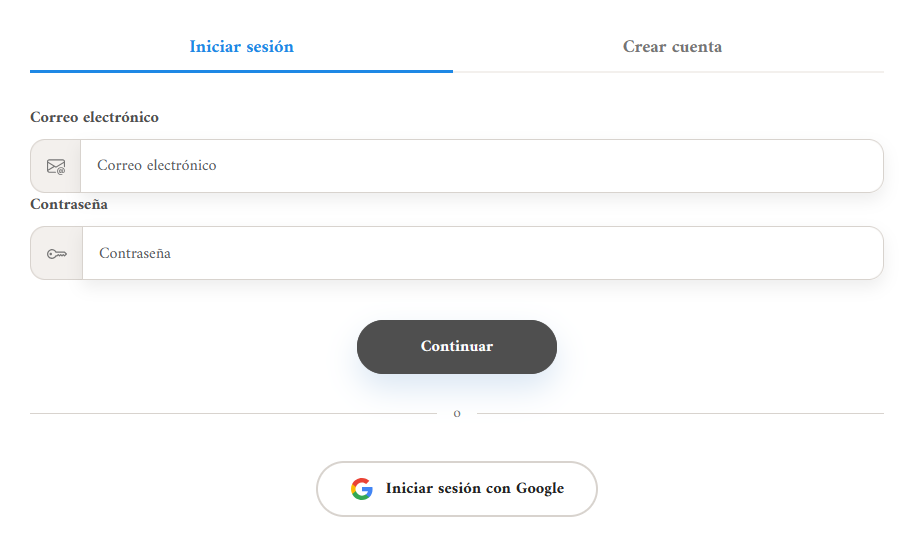
Inicia sesión o crea tu cuenta
Si aún no iniciaste sesión, elige identificarte o crear una cuenta. También puedes registrarte con Google para ahorrar tiempo.
- ¿Ya iniciaste sesión? El asistente salta automáticamente al siguiente paso.
- Para una cuenta nueva, introduce tu correo, una contraseña y valida con el botón dedicado.
3. Elige tus modos de entrega
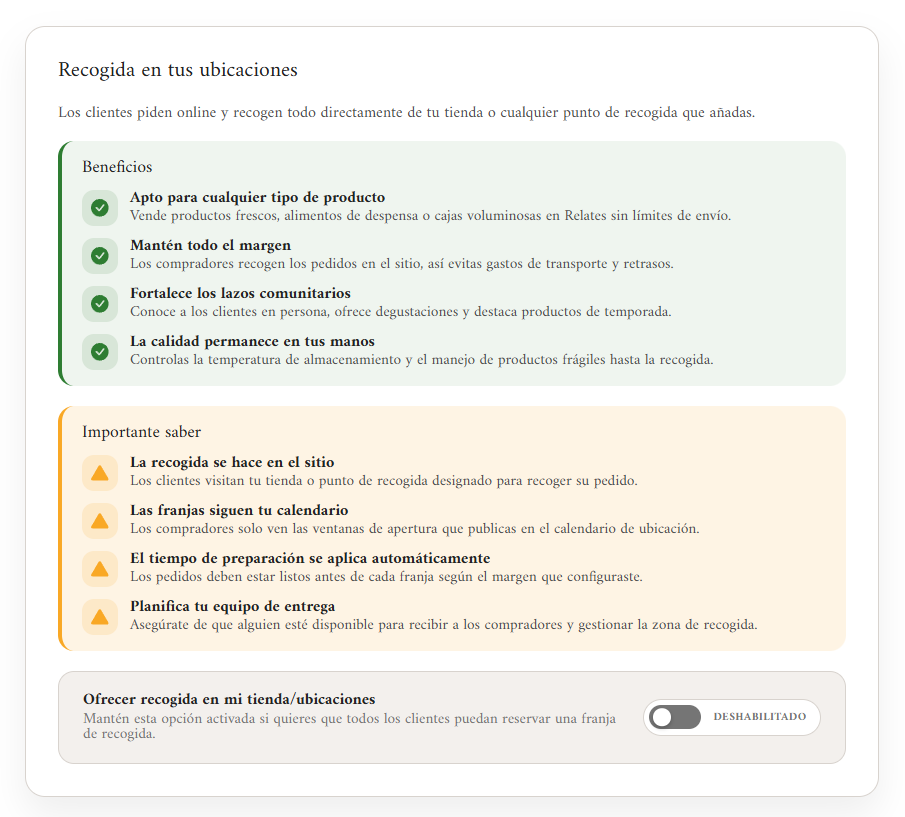
Recogida en tienda
Selecciona la opción “Retiro en tienda” si entregas los pedidos en tu establecimiento. Después deberás añadir una dirección y unos horarios accesibles.
Envío Sendcloud
Elige la opción "Envío" para preparar los paquetes y dejarlos en los puntos Drop-off asociados a Sendcloud. También puedes combinar retiro y envío.
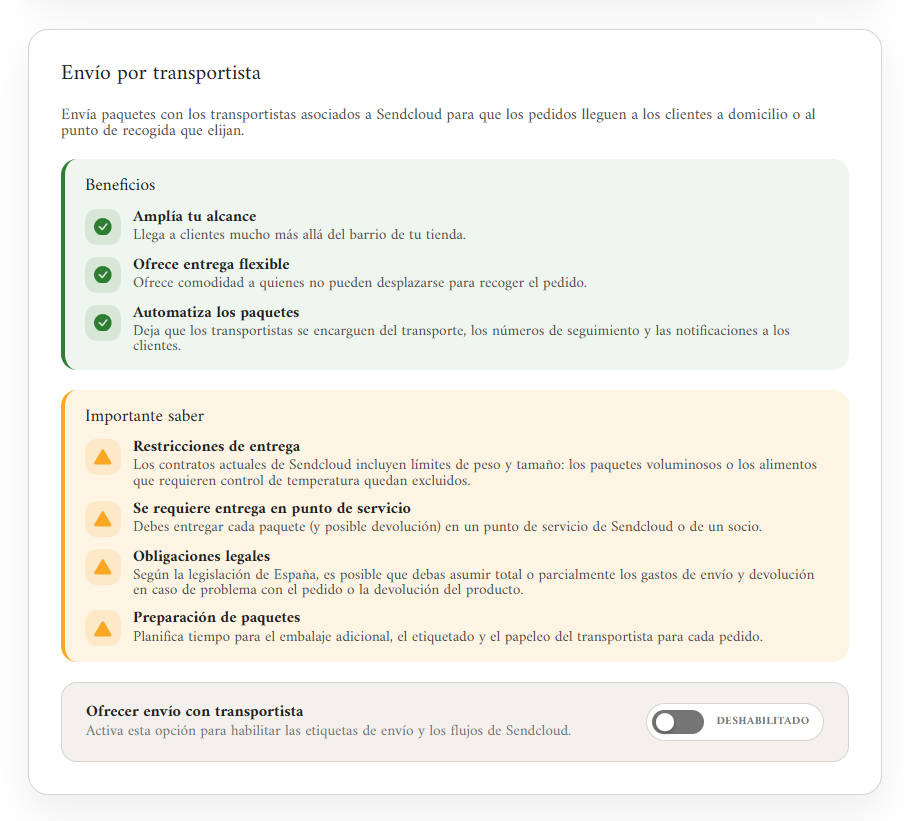
Si estás empezando, activa primero el retiro y añade el envío cuando tu organización esté lista. Podrás cambiarlo en cualquier momento.
4. Añade tus datos legales
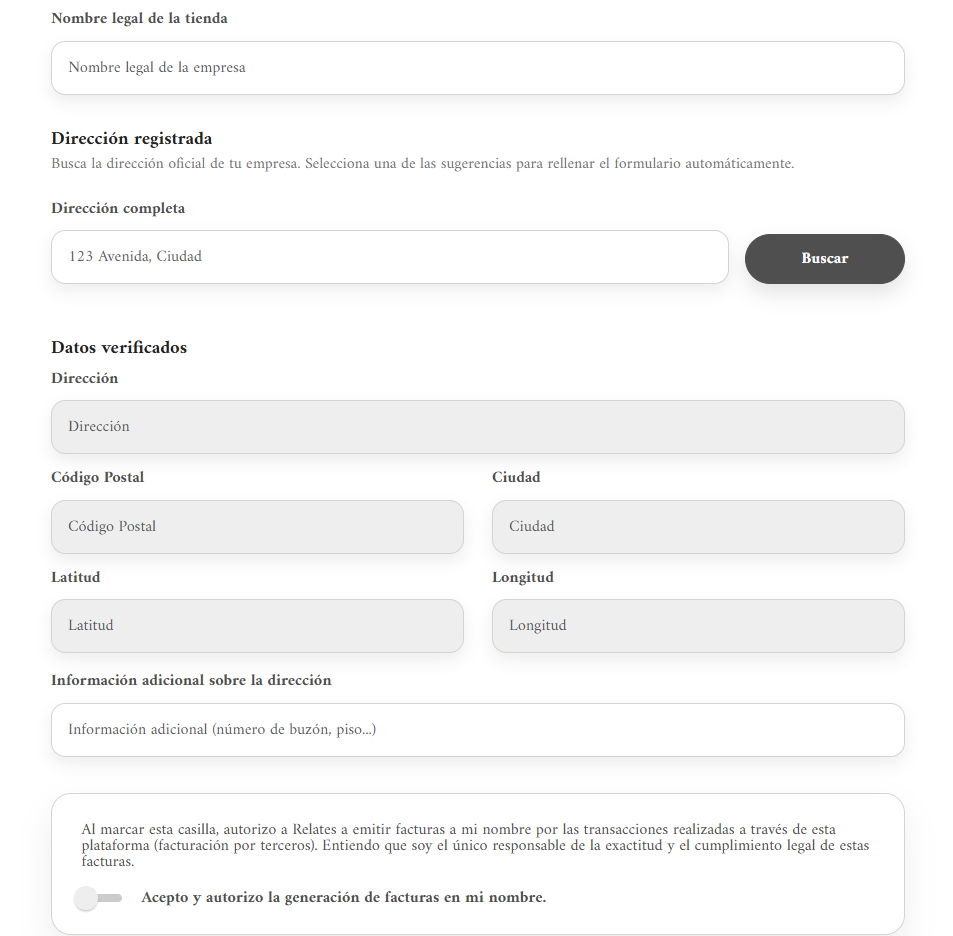
Identidad de la empresa
Escribe el nombre legal y la dirección completa.
Aceptación de las condiciones
Marca la aceptación de las Condiciones Generales de Uso para confirmar que respetas las reglas de la plataforma.
Este paso valida la conformidad legal de tu tienda.
5 a 7. Configura la logística adecuada
El asistente te guía según actives retiro, envío o la opción mixta. Cada bloque a continuación corresponde a sus pantallas dedicadas.
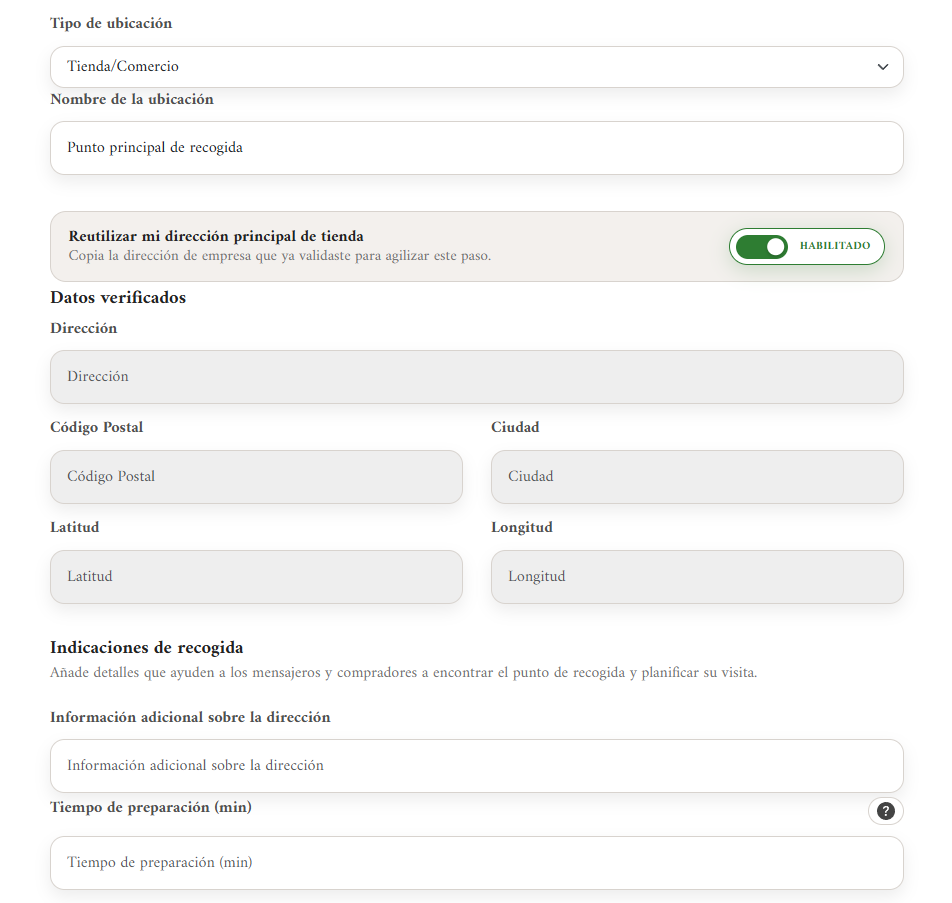
Punto de retiro (opción Retiro)
Añade la dirección donde tus clientes retirarán sus pedidos: nombre del punto, dirección, instrucciones de acceso y plazo medio de preparación.
Horarios y periodos (opción Retiro)
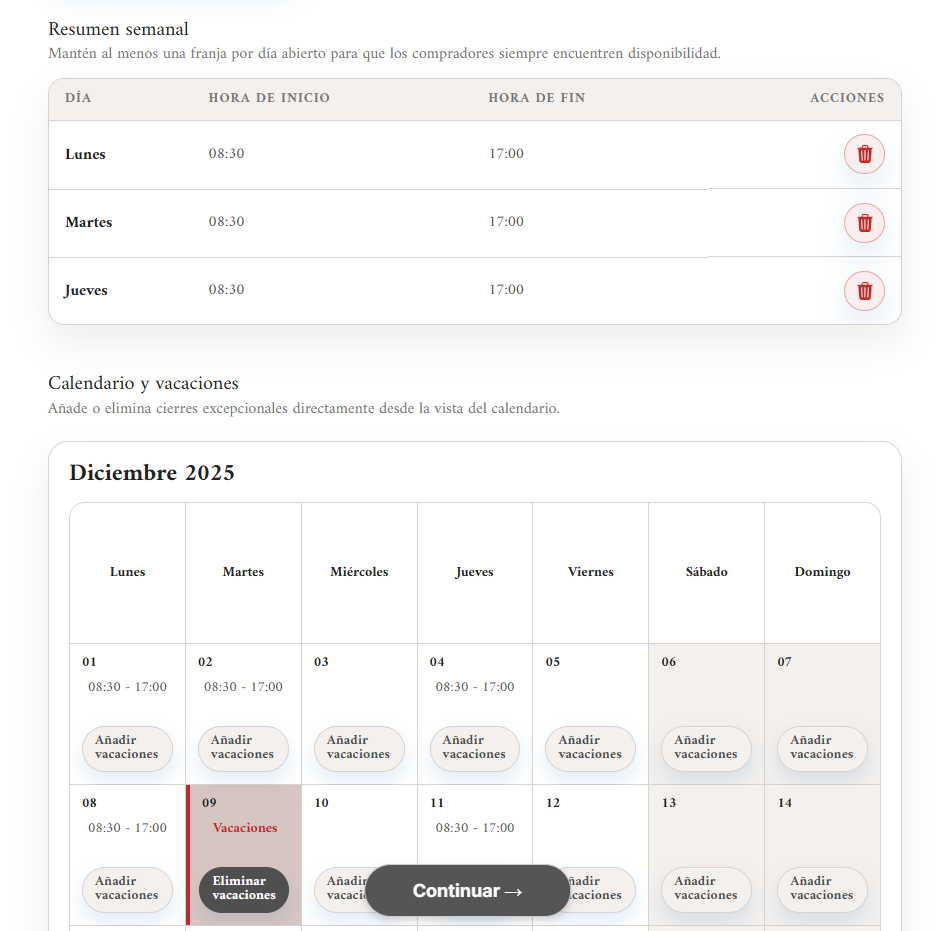
Planifica tus franjas semanales y tus cierres excepcionales. Tus clientes saben al instante cuándo pasar.
Envío Sendcloud (opción Envío)
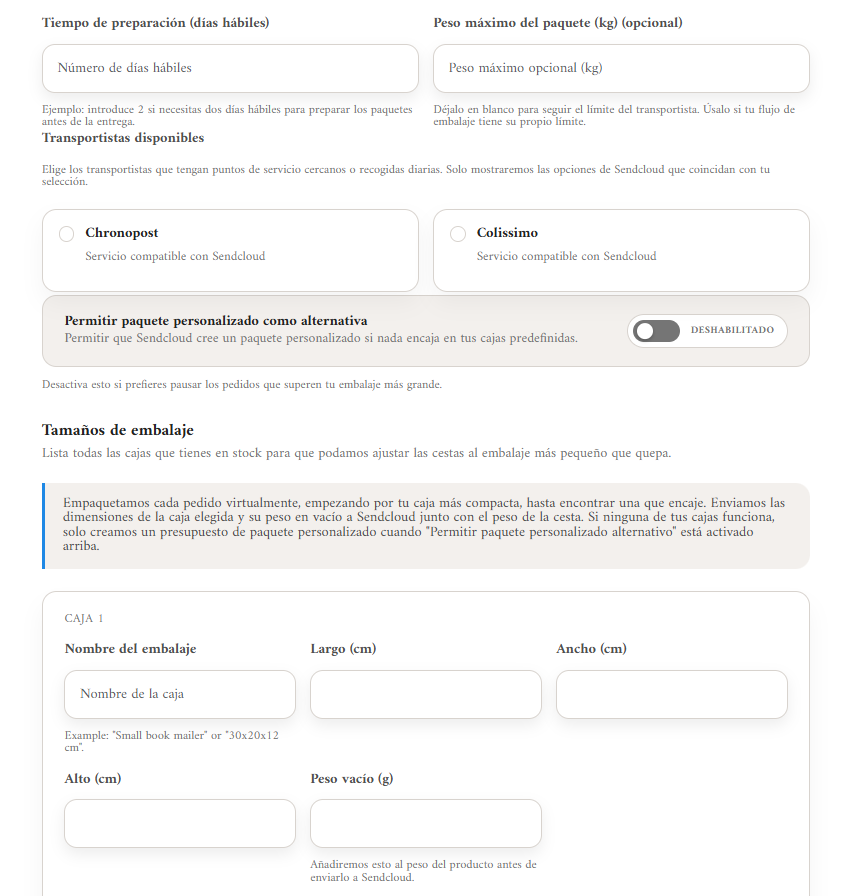
Completa la dirección de expedición, el plazo de preparación (días laborables) y el peso máximo aceptado.
- Selecciona los transportistas disponibles e indica si aceptas paquetes a medida cuando ningún formato estándar encaja.
- Crea tus embalajes: nombre, peso en vacío y dimensiones. Se usan para calcular automáticamente los gastos de envío.
- Prepara tus paquetes y deposítalos en un punto Drop-off asociado a Sendcloud.
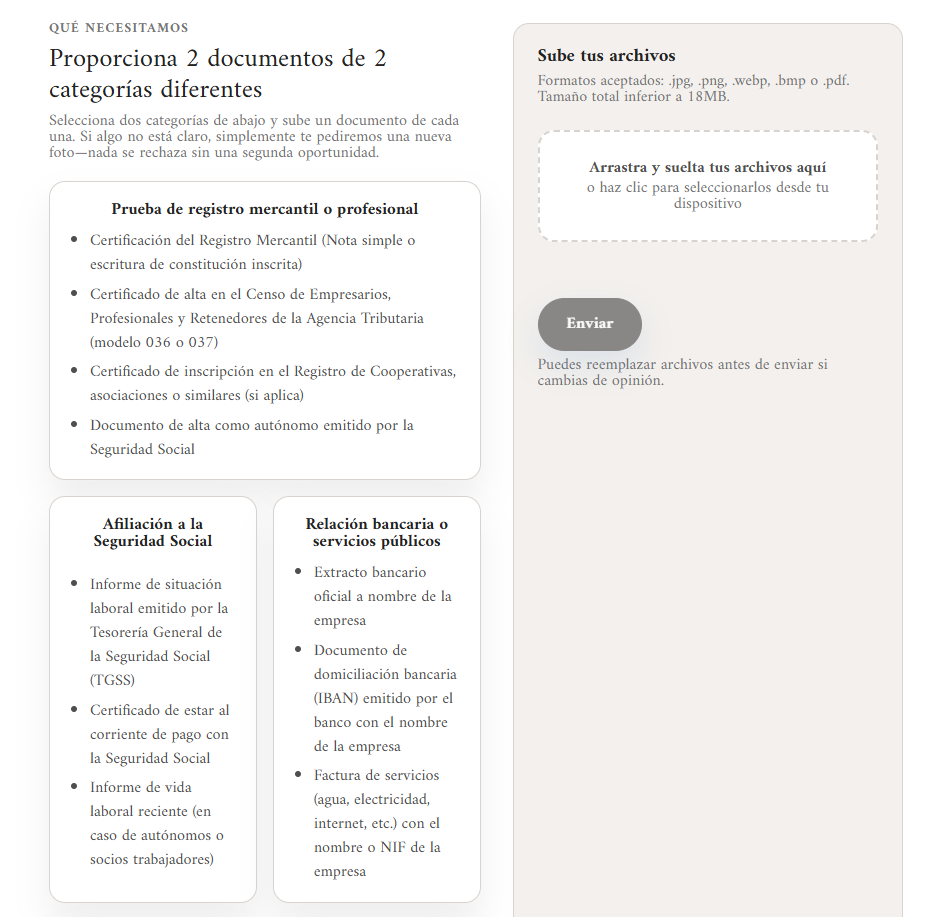
8. Sube tus documentos de verificación
Protege tu tienda
Sube dos documentos de categorías diferentes (ejemplo: declaración de alta en la Seguridad Social y justificante de inscripción). Sirven únicamente para validar la autenticidad de tu empresa.
Los archivos permanecen privados y nunca se comparten con terceros.
9. Crea tu primer producto
Indica la información clave
Elige una categoría, añade el nombre del producto y descríbelo de forma sencilla: origen, fabricación, consejos de uso.
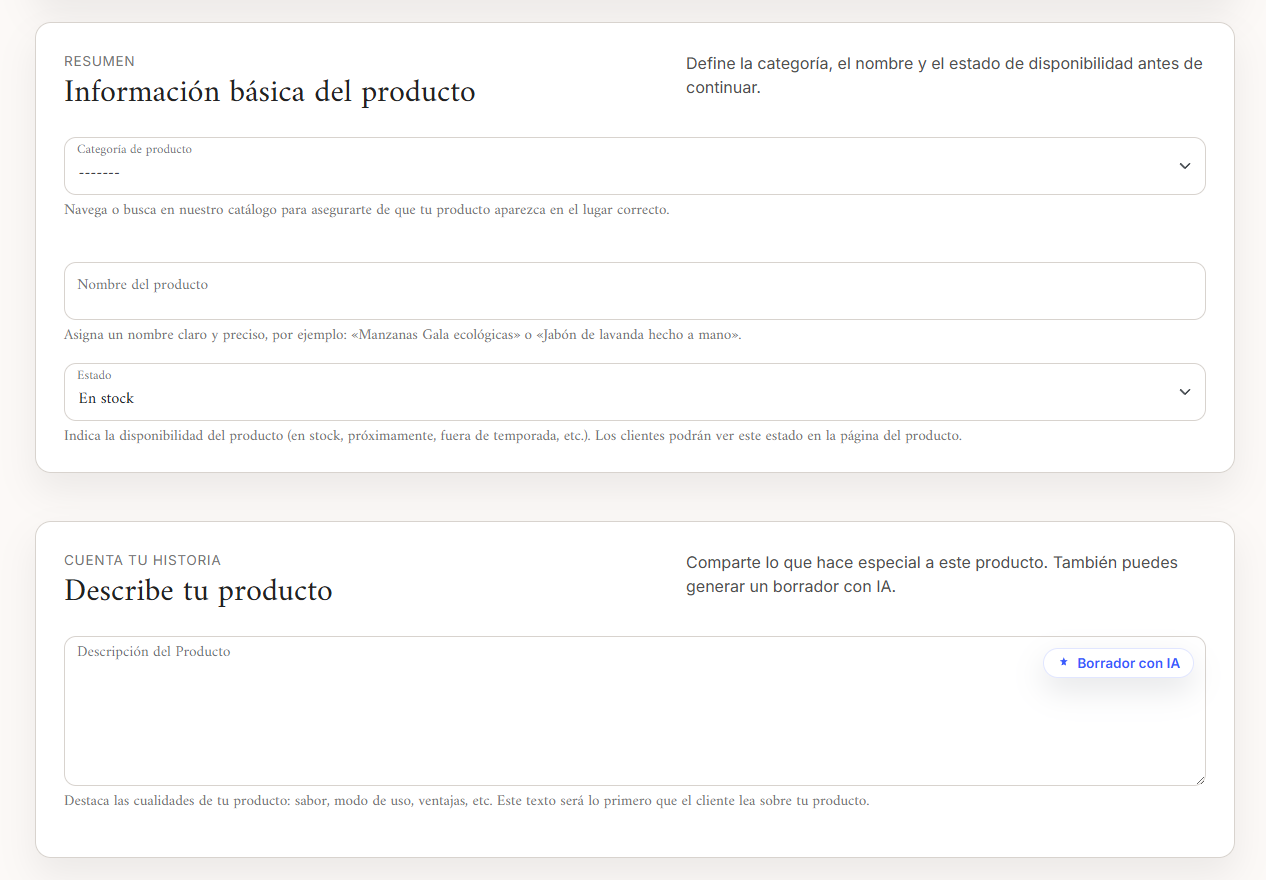
Utiliza los campos adaptados a tu categoría (ingredientes, valores nutricionales, etiquetas) para tranquilizar a tus clientes.
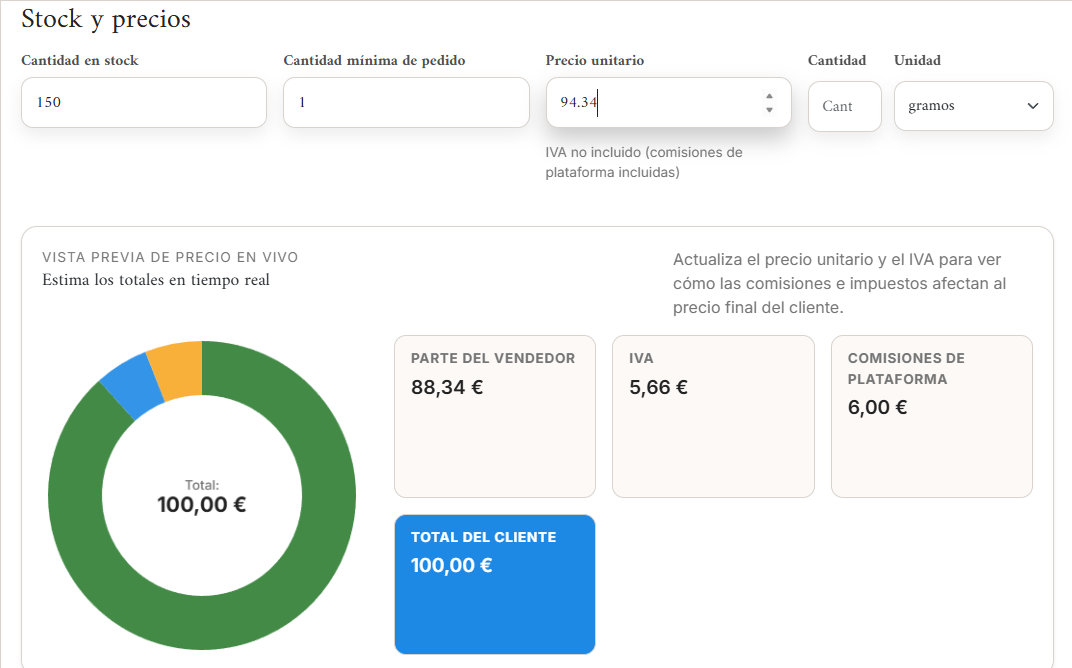
10. Añade tus formatos, precios y datos de envío
Formatos y precios
Define tus formatos (peso, tamaños, opciones), su precio sin IVA y la tasa de IVA. Cada formato tiene su propia cantidad de stock.
Compatibilidad de envío
- Indica si el producto puede enviarse, su peso de envío y si debe viajar solo (paquete dedicado).
- Añade las dimensiones y especifica si ya incluyen la caja para los envíos individuales.
- Indica si las dimensiones son exactas o aproximadas para mejorar el cálculo automático de los gastos de envío.
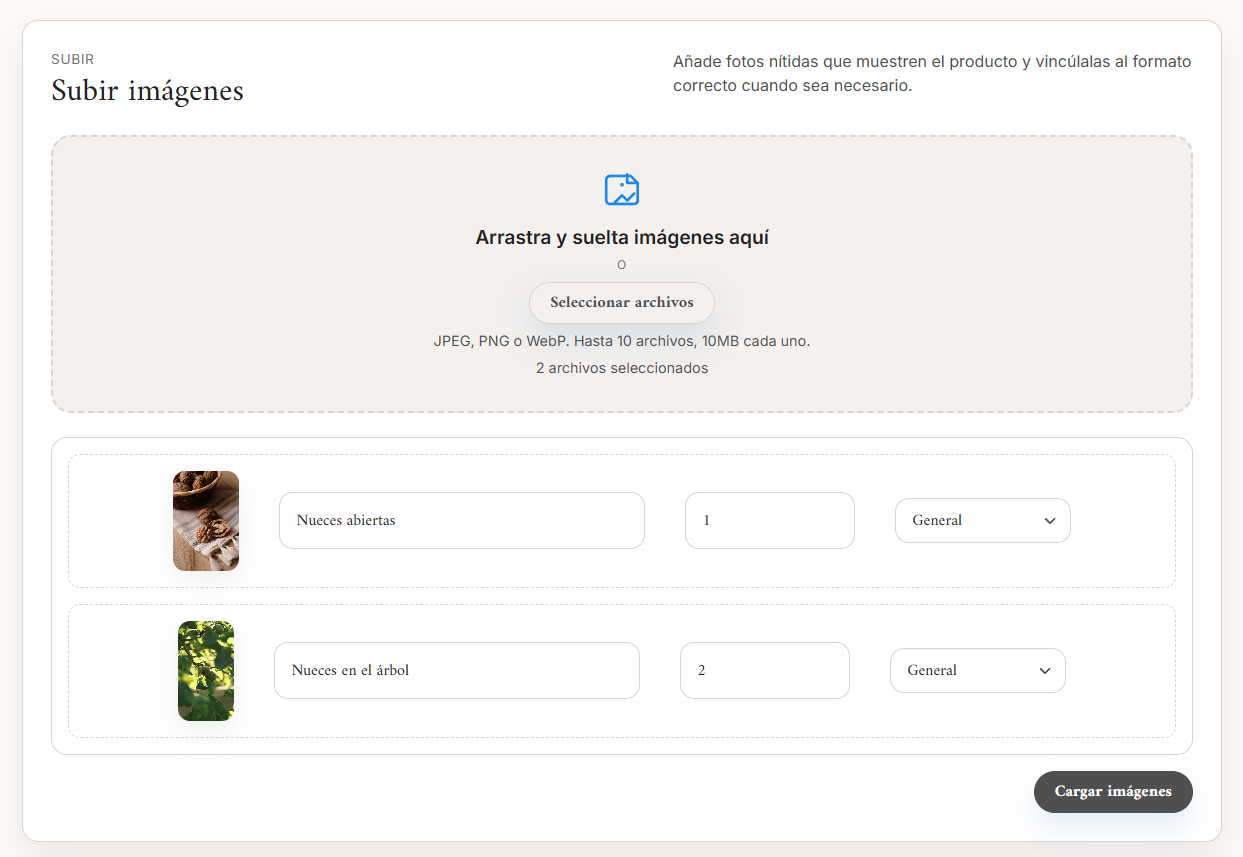
11. Añade tus imágenes
Imágenes accesibles
Sube varias fotos y dales un nombre claro para la accesibilidad. Asocia cada imagen al formato correcto si es necesario.
12. Activa tus pagos seguros
Desde la página de inicio de tu espacio vendedor, sigue el banner de alerta para finalizar tu registro con Stripe, nuestro socio de pagos.
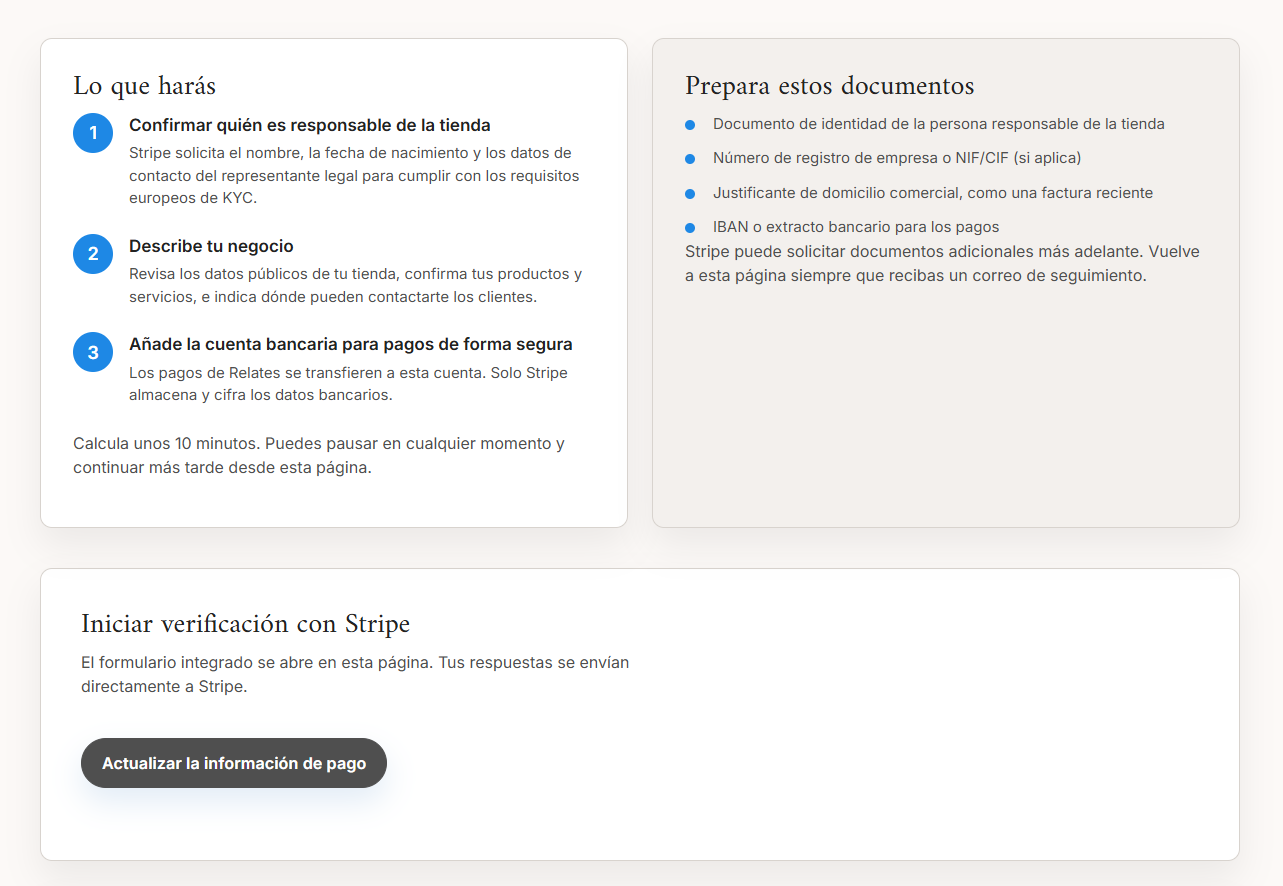
Stripe te solicitará información personal y profesional (identidad, cuenta bancaria, actividad). Estos datos nunca se comparten con otros servicios y garantizan el cumplimiento normativo.
Podrás empezar a aceptar pedidos en cuanto Stripe valide tu información. Ten a mano un IBAN y un documento de identidad.
Gestionar tus existencias a diario
Mantén una visión en tiempo real de tus disponibilidades para evitar rupturas de stock, tanto en retirada como en envío.
Actualizar las cantidades
Desde la pestaña Productos, ajusta tus existencias en función de las ventas y los reaprovisionamientos.
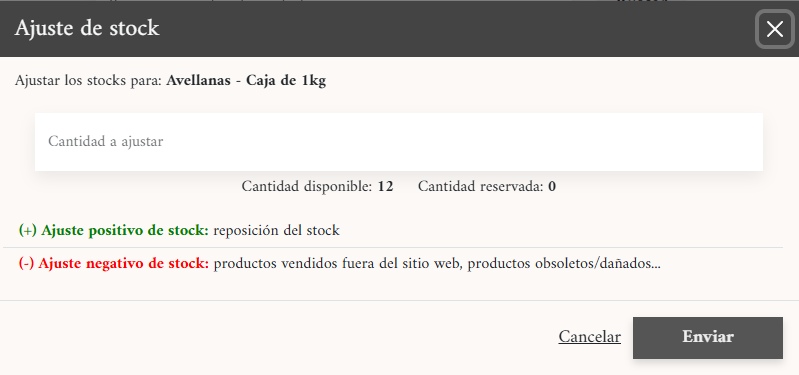
- Activa o desactiva un producto para gestionar su visibilidad sin eliminarlo.
- Para el envío, verifica que el peso total restante sea compatible con tus embalajes.
Buenas prácticas
- Actualiza tus niveles de stock después de cada reposición para evitar la falta de existencias.
- Planifica tus días de cierre en el calendario para bloquear los pedidos.
- Añade un plazo de preparación realista para empaquetar tus paquetes antes del depósito en Sendcloud.
Seguir y gestionar tus pedidos
Cada pedido sigue tres etapas clave: consulta, preparación y entrega en tienda o depósito para envío.
Consultar los detalles
Abre el pedido para comprobar el contenido, el importe y el horario elegido por el cliente (retirada) o la dirección de envío (envío).
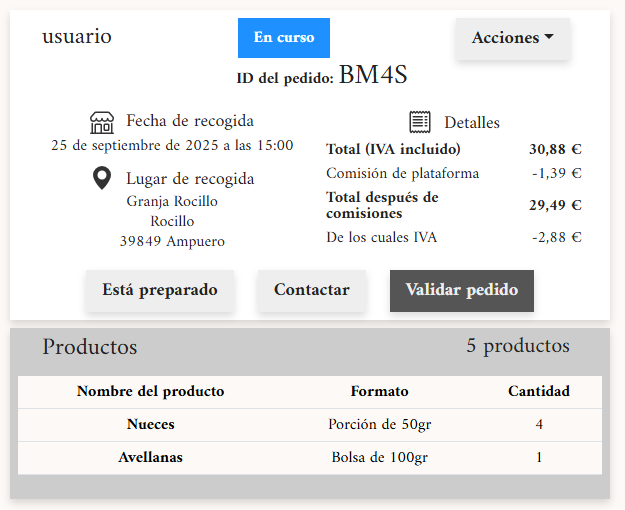
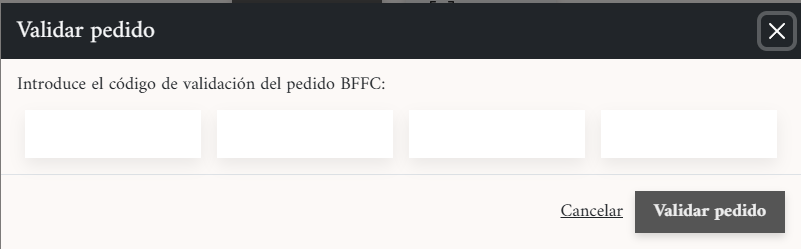
Validar la retirada o el envío
El día señalado, confirma la entrega al cliente desde el pedido (retirada) o marca el pedido como enviado una vez depositado el paquete en el transportista.
Cancelar o ajustar
En caso de imprevisto, cancela el pedido o modifica la cantidad entregada. Avisa siempre a tu cliente para reprogramar una retirada o ajustar un paquete.
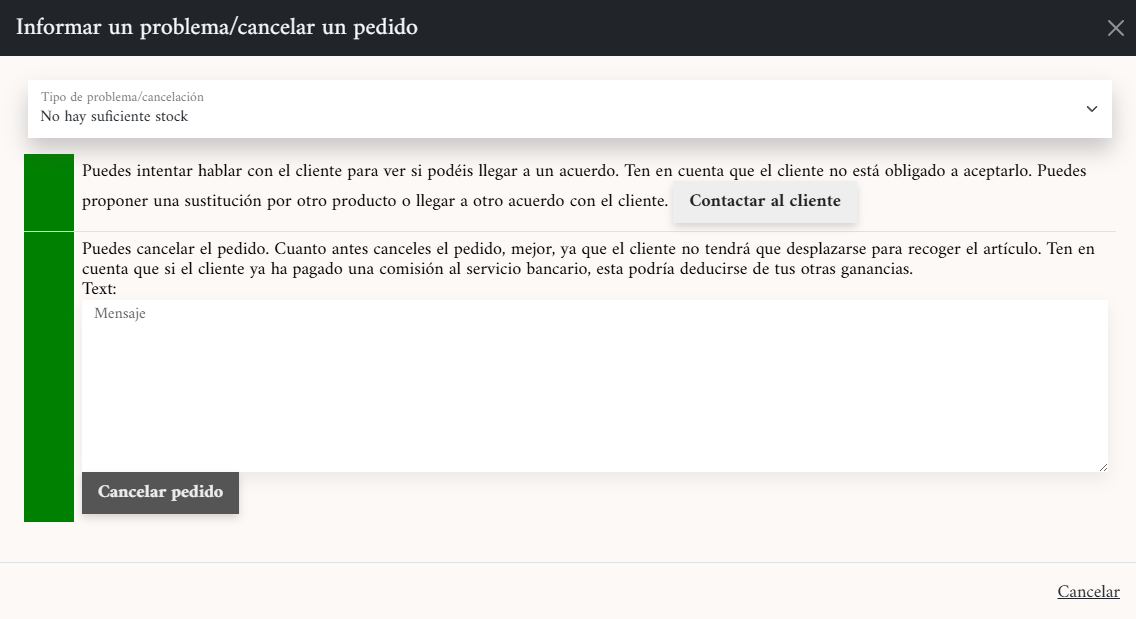
Comunica con facilidad
Utiliza la mensajería integrada para informar a tus clientes de una disponibilidad, un retraso o compartir un consejo de preparación.
Recursos útiles
Sigue optimizando tu tienda gracias a estas herramientas y consejos.
¿Necesitas una mano?
Contacta con nuestro equipo desde tu espacio vendedor o por correo electrónico. Respondemos rápidamente a todas tus preguntas.
Pasa a la acción
¿Tu tienda está lista? Añade más productos, comparte tu escaparate en las redes sociales y comienza a vender.
¿Listo para lanzarte?