Vendedores - Preguntas Frecuentes
Gestiona tu tienda y productos
Encuentra las respuestas esenciales para gestionar tu tienda a diario: panel de vendedor, Modo vacaciones, fichas y formatos de producto, precios, imágenes, stock, generación de texto con IA y licencias.
Usar tu panel de vendedor
Conoce el panel principal de la tienda, las métricas clave y las acciones que requieren tu atención.
La página de inicio de tu tienda es tu panel principal como vendedor. Te ayuda a tener una visión rápida del estado de tu actividad y de las tareas pendientes.
En esta página encontrarás:
- Tus indicadores clave (total de ingresos, pagos pendientes, pedidos por preparar, reclamaciones abiertas)
- Las acciones necesarias (preparar pedidos, responder reclamaciones, completar verificación con Stripe, etc.)
- Recordatorios para mantener tu tienda activa y actualizada
Esta página se actualiza en tiempo real y te permite gestionar tu tienda de forma eficaz.
Sólo los usuarios que se agregan como "vendedores" de una tienda pueden ver el panel de control.
Además, cierta información está restringida según el acceso del usuario. Por ejemplo, solo las cuentas de "administrador" o "gestor" pueden ver las mejores ventas y datos sobre los abonos.
Crear y gestionar fichas de productos
Categorías de productos, formatos, precios, tipos de IVA, imágenes y actualizaciones de listados.
Para crear una ficha de producto, sigue estos pasos:
- Accede a la pestaña Administrar productos: navega a la sección "Administrar productos" y haz clic en "Agregar un producto".
- Seleccionar categoría de producto: primero, elige la categoría de producto adecuada para tu listado.
- Añadir detalles del producto: proporciona toda la información relevante sobre tu producto. Una descripción bien redactada mejora la visibilidad de tu producto y genera confianza entre los compradores potenciales. Puedes encontrar consejos sobre cómo escribir una descripción de producto aquí.
- Establecer precios y formatos: especifica el precio del producto, crea diferentes formatos (cada producto debe tener al menos uno) y selecciona la tasa de impuesto aplicable.
- Subir imágenes: añade al menos una imagen para tu producto. Puedes asignar imágenes a formatos específicos y organizar su orden de visualización para mejorar su atractivo visual.
Elegir una categoría es un paso importante por varias razones:
- Mostrar campos relevantes: Dependiendo de la categoría seleccionada, aparecerán ciertos campos específicos (por ejemplo, para productos alimenticios, se sugerirán los campos “ingredientes” y “valores nutricionales”).
- Sugerir los tipos de IVA correctos: Esta categoría nos permite sugerir configuraciones de producto con los tipos de IVA generalmente aplicables.
- Mejora la clasificación y la búsqueda: La categoría permite a los usuarios filtrar productos con mayor facilidad y mejora la visibilidad de tus ofertas.
❓ ¿No encuentras la categoría correcta?
¡No hay problema! Puedes enviarnos una solicitud a través de nuestro formulario de mejora para que podamos añadirla.
Es la cantidad mínima de unidades que un cliente puede pedir. Por ejemplo, si vendes patatas por kilo y el valor de "Cantidad mínima de pedido" es 3, significa que el cliente necesita comprar al menos 3 kg. Por lo tanto, puede pedir 3 kg, 4, 5...
Sí. Algunos productos están estrictamente prohibidos, mientras que otros solo pueden ser listados bajo condiciones específicas.
Todos los productos deben cumplir con las leyes aplicables y ser compatibles con las reglas de la plataforma, los requisitos del proveedor de pagos, las condiciones de transporte y las políticas de publicidad en línea (incluidas las reglas de Google/Google Shopping).
Si un producto no puede ser enviado de forma segura o estándar, puede ser aceptado solo para recogida en tienda. Podemos rechazar, suspender o eliminar cualquier producto que sea ilegal, peligroso, no conforme, engañoso o incompatible con la plataforma o sus socios.
Productos que no están permitidos:
- Productos ilegales;
- Drogas, narcóticos y artículos relacionados;
- Armas, municiones, explosivos, tasers, aerosoles de pimienta y artículos peligrosos similares;
- Bienes robados o falsificados;
- Medicamentos regulados o productos farmacéuticos vendidos fuera del marco legal;
- Productos sexuales explícitos o para adultos, incluidos los sextoys;
- Cualquier producto cuya venta o promoción sea incompatible con las reglas de la plataforma, el proveedor de pagos, el transportista o Google/Google Shopping.
Productos que pueden ser permitidos solo bajo condiciones:
- Alcohol, solo si cumple con la legalidad y con controles de edad donde se requiera;
- Productos alimenticios, solo si se respetan las normas de higiene, conservación, etiquetado y obligaciones legales;
- Artículos de segunda mano, solo cuando se presenten claramente como de segunda mano y sean compatibles con las normas de higiene y seguridad;
- Ciertos productos electrónicos o productos que contienen baterías, solo si cumplen con las normas de envío del transportista;
- Productos que no se pueden enviar en condiciones normales, que pueden necesitar ser vendidos solo para recogida en la tienda.
Si no estás seguro de si un producto puede ser listado, contáctanos antes de publicarlo.
Cuando un formato de producto no está marcado como activo, los clientes no podrán comprarlo. Es una manera fácil (además de poner el stock a 0) de desactivar un único formato de producto.
Cuando se realizan pedidos de un formato de producto, no se puede eliminar, incluso si los pedidos se completan. Por lo tanto, se puede desactivar con la opción "¿Está activo?".
Al crear un producto, eliges una categoría. En función de esto, te mostramos los distintos tipos de IVA que se aplican generalmente a esa categoría, pero esta información se proporciona únicamente con fines informativos.
No garantizamos su exactitud ni actualidad.
⚠️ Eres responsable del tipo de IVA aplicado a tus productos. Si tienes dudas, te recomendamos consultar con tu contable o con las autoridades fiscales pertinentes.
Si no puedes encontrar la tasa correcta en nuestra lista, informanos a través de nuestro formulario de mejora para que podamos agregarla (o directamente desde la página del producto con el botón "No puedo encontrar la categoría/tasa de IVA adecuada").
Como vendedor, eres el único responsable del tipo de IVA aplicado a tus productos. Relates ofrece sugerencias solo a modo de orientación.
Nuestra herramienta cubre las tasas generalmente aplicables, según la naturaleza de los productos (alimentación, artesanía, etc.), sin que esta lista sea exhaustiva ni esté garantizada.
⚠️ Importante: Ciertas categorías de productos pueden estar sujetas a otros impuestos específicos (por ejemplo, impuestos sobre bebidas alcohólicas, productos azucarados o envases).
Relates no gestiona estos impuestos. Como vendedor, eres el único responsable de identificarlos, informarlos y pagarlos a las autoridades correspondientes.
Sí. Algunos productos pueden estar sujetos a otros gravámenes específicos según su composición, como:
- impuestos sobre el alcohol,
- impuestos sobre bebidas con azúcar añadido,
- contribuciones ambientales (p. ej., envases).
La plataforma no gestiona estos impuestos. Es tu responsabilidad, como vendedor, comprobar si se aplican a tus productos y declararlos si corresponde.
El gráfico de precios te permite visualizar de forma rápida cuánto representa cada parte del precio total: tu ganancia, los impuestos sobre el valor añadido y la comisión de la plataforma.
A modo de ejemplo, supongamos que un producto se vende a 5€ (sin impuestos) y para este producto el tipo de IVA es del 6%.
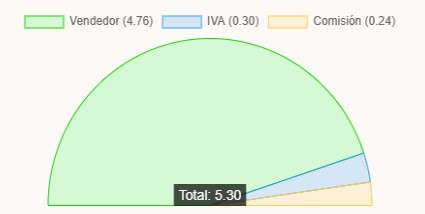
- El cliente paga 5,30€: 5€ + 6% de IVA
- El IVA es de 0,30€
- La comisión de la plataforma es 0,42€: importe total (5,30€) x comisión de la plataforma (12%)
- Tu parte es de 4,58€: importe total (5,30€) - IVA (0,30€) - comisión de la plataforma (0,42€).
Recuerda que recibirás la parte correspondiente al IVA y eres responsable de declararlo y pagarlo ante las autoridades fiscales.
Una vez que hayas creado los formatos para tu producto, serás redirigido a una página donde podrás agregar imágenes.
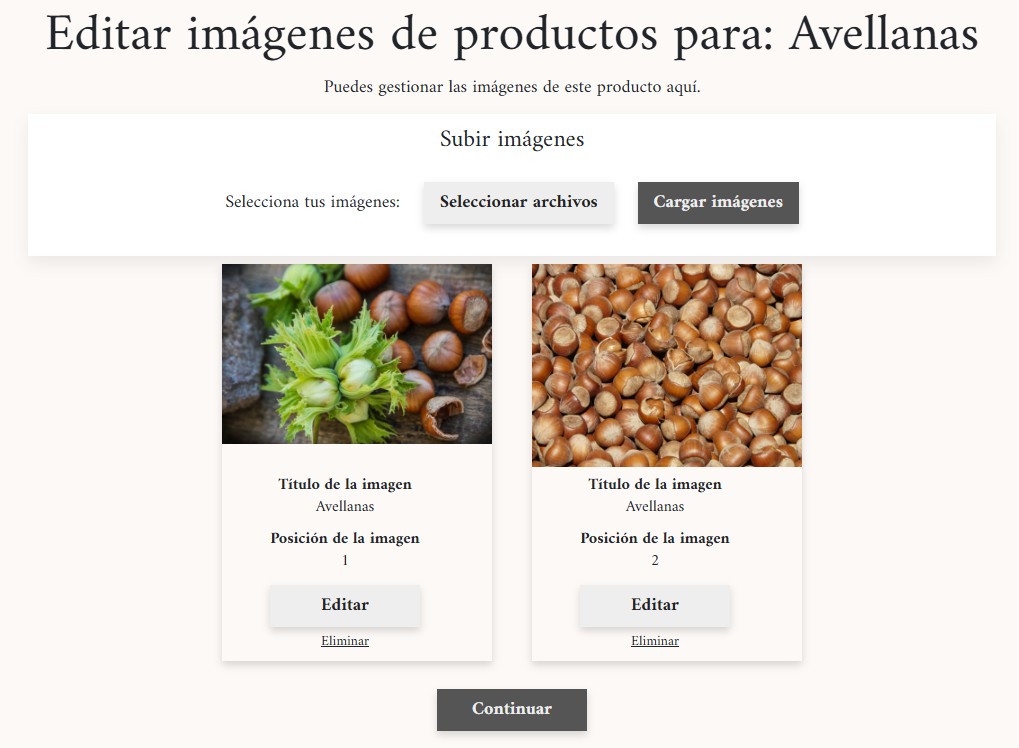
Para agregar una imagen de producto necesitas:
- Seleccionar archivos: selecciona el o los archivos de imagen que quieras subir
- Rellena los datos de la imagen:
- Título de la imagen (obligatorio): utilizado por Google y también para personas con discapacidad visual.
- Posición: si deseas definir el orden de tus imágenes
- Formato del producto: si la imagen no se aplica a todos los formatos de producto, puedes elegir a cuál se aplica.
- Subir imágenes: Carga todas las imágenes y sus datos.
- Continuar: Finaliza el proceso y regresa a tu lista de productos.
Un producto que no tiene imágenes no será visible para tus clientes.
Para cambiar el orden de las imágenes de tu producto, solo tienes que configurar el valor de posición. Un valor menor hará que la imagen aparezca primero y un valor mayor, al final.
Primero se mostrará una imagen con la posición 1, en segundo lugar aparecerá una imagen con la posición 2...
Sí, puedes actualizar la información de tu producto en cualquier momento después de publicarlo. Sin embargo, ten en cuenta que los cambios solo se aplicarán a los pedidos nuevos. Los pedidos pendientes de entrega conservarán la información original, como el precio, la descripción y el formato del producto.
Gestionar existencias e inventario
Ajustes manuales, actualizaciones de inventario y visibilidad de las existencias de tus productos.
Puedes gestionar tus niveles de stock utilizando dos métodos:
- Ajuste manual: ajusta manualmente los niveles de stock para reflejar:
- Aumento de stock tras la reposición.
- Stock reducido debido a productos dañados, caducados o ventas realizadas fuera de la plataforma.
- Actualizaciones de inventario: Haz actualizaciones masivas del stock de varios productos a la vez, de forma similar a un inventario físico en tienda.
Para ajustar manualmente las cantidades de stock, sigue estos pasos:
- Ve a la pestaña "Administrar productos".
- Localiza el producto que deseas ajustar.
- Utiliza el botón "+/-" junto al campo de cantidad total para realizar ajustes.
- Valores positivos: Aumentar los niveles de stock (p. ej., reabastecimiento de inventario).
- Valores negativos: Disminuir los niveles de stock (p. ej., para productos dañados/caducados o ventas realizadas fuera de la plataforma).
Estas herramientas garantizan una gestión de inventario precisa y actualizada para tu tienda.
Se podría realizar un inventario:
- Periódicamente: al igual que en una tienda física, realiza controles periódicos de stock para asegurar que los niveles registrados coincidan con las cantidades reales.
- Para modificar varias cantidades de productos: utiliza la función de inventario para actualizar los niveles reales de stock, incluidos los pedidos pendientes, y así mantener la precisión en todos tus productos.
Para actualizar las cantidades de stock de varios productos simultáneamente:
- Utiliza la función "Inventario" disponible en la sección "Administrar Productos".
- Introduce el stock restante de cada producto, asegurándote de que refleje las cantidades reales, incluyendo los pedidos aún por entregar.
Este método es eficaz para gestionar actualizaciones a gran escala.
Puedes desactivar temporalmente un producto de dos maneras:
- Marcar el producto como agotado: desde la página "Administrar productos", establece la disponibilidad del producto en "Agotado".
- Desactivar formatos específicos: Para productos con varios formatos, puedes marcar formatos individuales como inactivos y mantener los demás disponibles.
En la página "Administrar productos", puedes encontrar información detallada sobre el stock:
- Cantidad disponible: Este es el stock disponible para la venta, excluyendo las cantidades reservadas.
- Cantidad reservada: Este representa el stock reservado para pedidos pendientes que aún no se han entregado.
- Cantidad total en stock: Esta es la suma de "Cantidad disponible" y "Cantidad reservada".
Junto a cada formato de producto, puedes consultar la evolución del stock. Verás un historial con los eventos que han afectado los niveles disponibles: pedidos realizados o cancelados, actualizaciones de inventario y ajustes manuales.
Importar y exportar productos de forma masiva
Añadir y actualizar muchos productos desde una hoja de cálculo, las imágenes, el ciclo de exportación y reimportación, y la sincronización avanzada.
Le permite trabajar con muchos productos a la vez desde una sola hoja de cálculo, en lugar de abrir cada producto uno por uno. Se accede desde Gestionar productos y después Importación / exportación.
Puede:
- Añadir productos nuevos desde un archivo XLSX, CSV u ODS, con sus formatos, precios e imágenes
- Actualizar productos que ya vende, cambiando solo la información que realmente quiere cambiar
- Exportar su catálogo como hoja de cálculo, editarlo y volver a importarlo
Para añadir un solo producto, el editor de productos habitual suele ser más rápido. Importación / exportación está pensada para cuando tiene muchos productos, o muchos cambios, a la vez.
No. Su archivo solo necesita las columnas que realmente utiliza, y el orden de las columnas no importa.
- Para un producto nuevo, aporte la información que el marketplace necesita para crearlo. La página Importación / exportación la enumera en Prepare su archivo, agrupada en lo que normalmente hace falta, lo que depende del producto y lo que es opcional.
- Para un producto existente, basta con una columna que lo identifique más la columna o las dos columnas que está cambiando. Una actualización de precios puede ser un archivo de tres columnas.
Si un encabezado de columna no se reconoce, la importación no lo adivina. Le pide que confirme a qué campo del marketplace corresponde, o que ignore esa columna, antes de preparar nada.
Una fila se vincula a un producto existente mediante una columna de identificación:
- el ID de producto del marketplace, que una exportación de su catálogo ya contiene
- su propia referencia de producto del vendedor, si usa una; debe ser única en su tienda
Los formatos se vinculan del mismo modo, mediante el ID de formato del marketplace. Una referencia interna o un código de barras ayuda a proponer el formato correcto, pero nunca es por sí solo un permiso para cambiar o eliminar algo.
Una fila sin identidad reconocida se trata como un producto nuevo. La revisión le muestra qué se ha vinculado, qué es nuevo y qué no ha podido decidirse, antes de aplicar nada.
- Una columna que omite no se toca. Importar un archivo con solo nombres y precios nunca borra descripciones, imágenes ni existencias.
- Una celda vacía conserva el valor existente. Por defecto, un blanco se lee como «ninguna instrucción», no como «eliminar esto».
- Los formatos y las imágenes que no menciona se conservan. La ausencia nunca se lee como una petición de eliminación, salvo que active deliberadamente la sincronización avanzada.
Para vaciar un campo a propósito, escriba __CLEAR__ en esa celda. Solo funciona con campos que pueden quedar vacíos, y siempre es una instrucción explícita que puede ver en la revisión.
Las existencias están aún más protegidas: en un formato que ya existe, una columna de existencias solo se aplica si usted autoriza explícitamente la actualización.
Importar y publicar no son lo mismo. Un producto puede estar lo bastante completo para crearse y seguir sin tener lo que necesita para ponerse a la venta.
Cuando ocurre, el producto se importa como borrador: se crea en su catálogo y usted lo termina más tarde en el editor de productos habitual. Una descripción ausente, información alimentaria que falta o un producto sin imagen son ejemplos típicos: impiden la publicación, no la importación.
La revisión le indica, producto por producto, si puede publicarse de inmediato o si llegará como borrador. Las filas a las que les falta algo realmente esencial se señalan allí, y puede corregirlas antes de confirmar.
No se crea, cambia ni elimina nada en su catálogo publicado hasta que confirma la importación. Todo lo anterior ocurre en un espacio de trabajo privado, y puede cancelarlo en cualquier momento.
Hay dos maneras admitidas, y puede combinarlas libremente de una fila a otra.
1. Archivos de imagen dentro de un ZIP opcional
- El ZIP es opcional. Solo lo necesita cuando su hoja de cálculo indica nombres de archivos de imagen en lugar de direcciones web.
- La celda de imagen debe contener la ruta exacta del archivo dentro del archivo comprimido. Si contiene
fotos/mermelada-450g.jpg, eso es lo que debe decir la celda:fotos/mermelada-450g.jpg, y nomermelada-450g.jpga secas. - Se admiten subcarpetas, hasta veinte niveles de profundidad. Se rechazan las rutas que parten de la raíz de un disco y las que salen del archivo comprimido con
... - La coincidencia es exacta, incluidas mayúsculas y minúsculas.
Foto.JPGyfoto.jpgno son el mismo archivo, y un archivo comprimido que contenga ambos se rechaza por ambiguo. - Se rechazan los archivos comprimidos protegidos con contraseña, así como los accesos directos y los enlaces que contengan.
- El archivo comprimido puede ocupar hasta 512 MB y contener hasta 10 000 entradas.
2. O bien una dirección web pública
- Escriba un enlace directo
http://ohttps://al propio archivo de imagen, no a una página que lo muestre. - La dirección debe ser accesible públicamente. Se rechazan las direcciones que exigen iniciar sesión, las que llevan un usuario y una contraseña en el enlace y las que apuntan al interior de una red privada.
- Una fila que usa una dirección web no necesita ningún archivo comprimido.
En ambos casos la imagen debe ser un archivo JPEG, PNG, WebP o BMP de 25 MB como máximo. No se aceptan archivos vectoriales como SVG.
Rellenar a la vez un nombre de archivo de imagen y una dirección de imagen en la misma fila no describe dos veces la misma foto: cada fuente se importa como una imagen distinta. Cada imagen se obtiene, se verifica y se guarda en privado durante la preparación, y usted ve el resultado en la revisión antes de que nada llegue a su catálogo.
Sí, y suele ser la forma más fácil de hacer muchos cambios pequeños:
- En la página Importación / exportación, elija qué exportar —los productos, los productos y los precios, los productos y las existencias, o todo— y cree la exportación.
- Descargue la hoja de cálculo cuando esté lista.
- Edite los valores que quiera cambiar y guarde el archivo.
- Vuelva a subirlo desde la misma página y revise los cambios propuestos.
No tiene que conservar todas las columnas exportadas ni editar las que conserve. Las filas y columnas que deja intactas simplemente no producen ningún cambio.
Algunas columnas exportadas son información que el marketplace mantiene por usted, no instrucciones que pueda devolver. Si una columna no puede usarse como instrucción, la importación se lo indica en lugar de aplicar en silencio algo que usted no pretendía.
Casi con seguridad no. Una importación normal solo añade o cambia lo que su archivo menciona, y esa es la forma habitual de trabajar.
La sincronización avanzada responde a la situación contraria: cuando es su archivo, y no el marketplace, el que hace de referencia de su catálogo. Activarla indica a la importación que la lista de formatos de un producto, o su conjunto de imágenes, debe ser exactamente lo que contiene su archivo.
Si la activa:
- los formatos o las imágenes que existen en su catálogo pero están ausentes de su archivo pueden proponerse para su eliminación
- ambas son independientes: puede sincronizar formatos sin sincronizar imágenes, y las imágenes se sincronizan por separado para las imágenes generales de un producto y para cada formato
- no se elimina nada si la importación no puede establecer que su archivo está realmente completo para ese producto y que se resolvieron todas las identidades implicadas; cuando no puede, los datos existentes se conservan
- si otra persona añadió un formato o una imagen después de que usted preparara su archivo, se conserva y se señala en lugar de eliminarse
La sincronización está desactivada mientras no la pida explícitamente, y las eliminaciones propuestas aparecen en la revisión junto con todo lo demás. Léalas antes de confirmar la importación.
Gestionar las reseñas de clientes
Dónde se gestionan las reseñas de clientes, cómo funciona una respuesta pública y qué implica denunciar una reseña.
Los administradores y responsables autorizados de la tienda utilizan la página Reseñas de clientes del área de vendedores.
Puedes publicar una respuesta bajo el nombre de la tienda y después modificarla o retirarla. No se muestra públicamente el nombre de la persona colaboradora.
Usa Comunicar esta reseña en la página de gestión de reseñas, elige un motivo y facilita detalles motivados para que el marketplace los evalúe.
No. Los detalles de la comunicación siguen siendo privados y la reseña permanece pública, salvo que la moderación del marketplace decida de forma independiente ocultarla.
No. Una crítica ordinaria y una puntuación baja no son por sí solas motivos de retirada. Las reseñas positivas y negativas siguen las mismas reglas.
Planificar una ausencia con el Modo vacaciones
Descubre cómo usar el Modo vacaciones durante unas vacaciones o una ausencia, aplazar la preparación, pausar pedidos o detener nuevos pedidos y cerrar la recogida.
El Modo vacaciones te permite declarar un periodo temporal de vacaciones, ausencia o indisponibilidad mientras tu tienda y tus productos siguen visibles.
En tu espacio de vendedor, abre: Tienda → Modo vacaciones.
Elige el primer y el último día afectados. Ambas fechas están incluidas. El modo vacaciones deja de aplicarse a partir del día natural siguiente; los plazos de preparación siguen las reglas habituales de días laborables.
Puedes preparar un futuro periodo de vacaciones y después modificar sus fechas o finalizar antes un periodo activo desde la página Modo vacaciones.
- Seguir aceptando pedidos, con la preparación aplazada: Los clientes pueden seguir comprando. Las fechas declaradas no contarán como días de preparación y las estimaciones de entrega se aplazarán en consecuencia. Se conserva el tiempo normal de preparación o procesamiento de tu tienda: el Modo vacaciones no lo sustituye. La tienda y sus productos siguen visibles, y la preparación continúa teniendo en cuenta los días de cierre habituales y los festivos.
- Pausar los nuevos pedidos durante el periodo: Los nuevos pedidos se pausan temporalmente durante todo el periodo declarado, pero los compradores pueden seguir viendo la tienda, los productos, las imágenes y los precios. Se conserva el contenido de las cestas y los compradores pueden volver a pedir cuando termina el periodo. El stock, el estado de los productos y la visibilidad de la tienda no cambian por el mero hecho de activar esta opción. Las fechas declaradas tampoco cuentan como días de procesamiento para los pedidos realizados antes de la pausa; los días normales de procesamiento restantes continúan después, conforme a las reglas habituales de días laborables.
Los pedidos ya realizados siguen siendo tu responsabilidad. No se cancelan, reprograman ni modifican automáticamente, y no se contacta a los compradores en tu lugar.
Revisa cada pedido existente y contacta tú mismo con el comprador si ya no puedes cumplir una fecha acordada.
Si tu tienda ofrece recogida, puedes elegir por separado si quieres cerrar los puntos de recogida durante el periodo de vacaciones. Cerrar la recogida es independiente de las dos opciones para los pedidos.
El cierre de la recogida a nivel de tienda no sustituye las vacaciones específicas ya configuradas en los calendarios de cada punto de recogida: ambos se aplican.
Usar la generación de texto con IA
Genera borradores de descripciones para productos o para tu tienda y revísalos y adáptalos antes de publicarlos.
Es una herramienta que genera automáticamente descripciones de productos o tiendas mediante inteligencia artificial. Puedes introducir palabras clave o una descripción existente, y la IA sugerirá texto optimizado.
Es una función completamente opcional y puedes evitar por completo su uso y escribir tus descripciones manualmente.
Usar inteligencia artificial para escribir tus descripciones puede ofrecerte varias ventajas:
- Ahorra tiempo: No necesitas dedicar mucho tiempo a escribir las descripciones de tus productos ni la presentación de tu tienda. La IA te proporciona una base que puedes ajustar.
- Inspírate: Si no sabes cómo formular tu texto, la IA puede darte ideas y estructurar tu mensaje de forma clara y atractiva.
- Optimiza tus descripciones: Los textos generados están diseñados para ser atractivos y legibles, lo que puede mejorar la experiencia del comprador y potencialmente aumentar tu visibilidad.
- Facilita la escritura para quienes no se sienten cómodos escribiendo: Si escribir no es tu fuerte, la herramienta te ayuda a producir un texto fluido y profesional en segundos.
💡 Consejo: Deja que la IA te sugiera un texto y luego personalízalo con tu toque único para maximizar su impacto.
- Ve a la página de edición de tu producto o tienda.
- En el campo de texto de la tienda o del producto, haz clic en el botón IA
- Introduce algunas palabras clave o una descripción inicial y elige el modo de generación de texto adecuado. Recomendamos no añadir información confidencial ni personal.
- Haz clic en "Generar"
- La IA sugerirá un texto. Podrás decidir si quieres usarlo o no, copiarlo y modificarlo.
Te recomendamos encarecidamente que leas con atención el texto, corrijas cualquier inexactitud, verifiques que cumple con la normativa vigente y lo adaptes a tu estilo.
Sí, usar esta función es completamente gratis: no tienes que pagar nada.
Sin embargo, para evitar usos abusivos, empleamos un sistema de tickets: cada vez que utilizas esta función, se consume un ticket.
Recibirás los tickets cuando te registres o finalices un pedido en tu tienda (no se pueden comprar tickets).
Una vez que hayas agotado todos tus tickets, tendrás que esperar hasta recibir unos nuevos para poder volver a utilizar esta función.
Gestionar licencias y productos regulados
Conoce cuándo pueden requerirse licencias o autorizaciones para productos como el alcohol o los alimentos.
Porque la venta de bebidas alcohólicas está regulada en España y requiere una licencia específica otorgada por el ayuntamiento o la comunidad autónoma. La plataforma debe verificar su validez antes de activar la venta.
Tus productos con alcohol seguirán visibles, pero no se podrán comprar hasta que la licencia sea verificada y aprobada.
El RGSEAA (Registro General Sanitario de Empresas Alimentarias y Alimentos) es obligatorio para empresas que fabrican, transforman, almacenan, distribuyen o importan alimentos.
Los comercios minoristas que solo venden al consumidor final, sin transformación, normalmente no necesitan RGSEAA, pero sí deben cumplir las normas sanitarias locales.
Sí, cualquier cambio, retirada o caducidad debe comunicarse a la plataforma. Una licencia no válida puede llevar a la suspensión temporal de las ventas afectadas.